1、视口
视口用于调整移动端页面的展示效果。在浏览器范畴里,它代表的是浏览器中网站可见内容的部分。视口当前可见的部分叫做可视视口(visual viewport)。可视视口可能会比布局视口(layout viewport )更小,因为当用户缩小浏览器缩放比例时,布局视口不变,而可视视口变小了。
<!-- meta元素:表示元数据信息,
设置了name属性,作为元数据的名称,设置content属性,作为元数据的值
-->

<meta name="viewport" content="width=device-width, initial-scale=1.0">
<meta name="viewport" content="width=device-width, initial-scale=1.0, user-scale=no">

<!--
  width
  设置的是 layoutviewport 的宽度:width=device-width则设置视口宽度为设备宽度

  initial-scale
  设置页面的初始缩放值,并且这个初始缩放值是相对于 idealviewport 缩放的,
  最终得到的结果不仅会决定 visualviewport,还会影响到 layoutviewpor
  initial-scale=1.0初始化缩放比例为1.0,即不不放大或者缩小视口

  user-scale
  设置是否允许用户进行缩放,user-scale=no不予许用户缩放屏幕
 -->
手机浏览器,如果不做任何调整,所有手机得到的默认宽度都是980px。
<!-- 打开浏览器模拟器,任何设备的都得到宽度默认为980px -->
<html>
<html lang="en">
<head>
  <meta charset="UTF-8">
  <title>Document</title>
</head>
<!-- body样式
chrome默认width=964px;margin:8px; -->
<body>
  <div>12312</div>
</body>
</html>
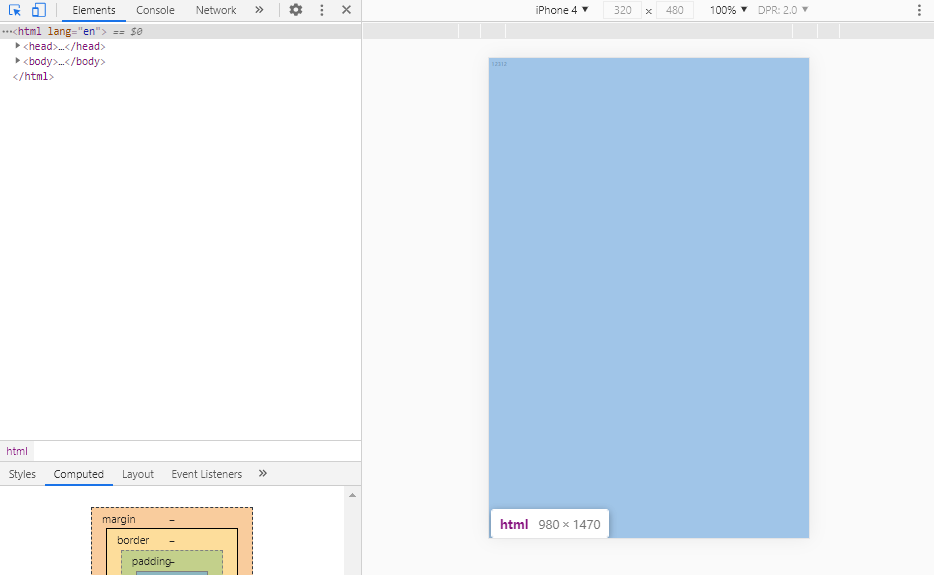
只有设置了视口,移动端页面的宽度才是适配的。
<!DOCTYPE html>
<html lang="en">
<head>
  <meta charset="UTF-8">
  <meta http-equiv="X-UA-Compatible" content="IE=edge">
  <!--
    viewport
    对pc没有影响;
    如果不设置,移动端页面默认为980px;
    媒体查询 @media 响应式布局中,会根据媒体查询功能来适配多端布局;
    为产出高保真页面,一般给出750px设计稿,通过设置viewport进行整体换算
   -->
  <meta name="viewport" content="width=device-width, initial-scale=1.0">
  <title>Document</title>
</head>
<body>
  设置了视口
</body>
</html>
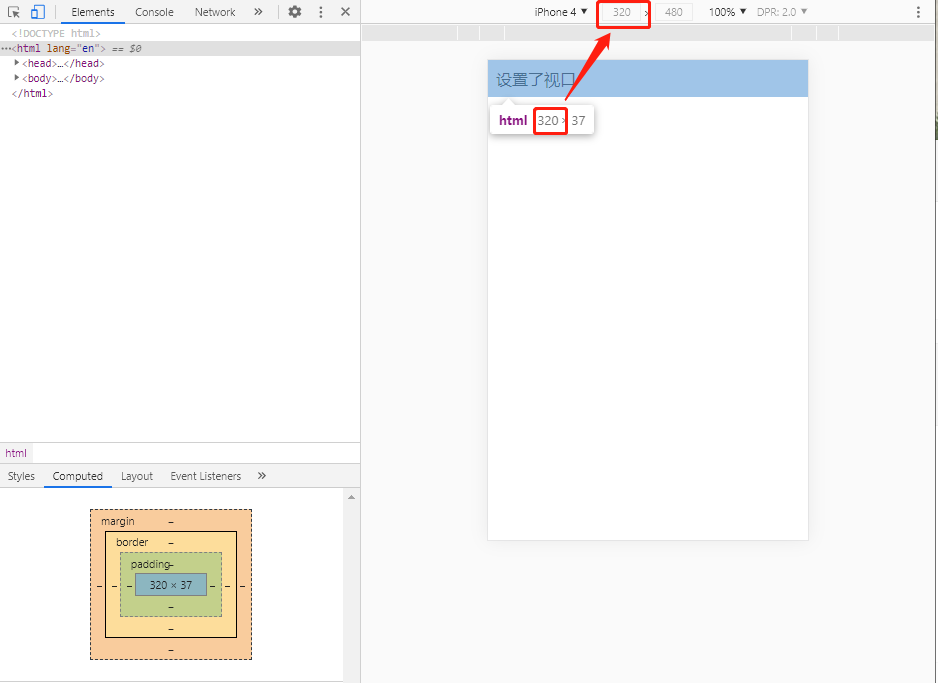
为什么要设置视口
viewport 的设置不会对 PC 页面产生影响,但对于移动页面却很重要
- 媒体查询
@media响应式布局中,会根据媒体查询功能来适配多端布局,必须对viewport进行设置,否则根据查询到的尺寸无法正确匹配视觉宽度而导致布局混乱。如不设置viewport参数,那么移动端媒体查询的结果将是980px这个节点布局的参数,而非我们通常设置的768px范围内的这个布局参数 - 由于目前多数手机的
dpr(devicePixelRadio,设备像素比,一个CSS像素的大小与一个物理像素的大小之间的比率) 都不再是1,为了产出高保真页面,我们一般会给出750px的设计稿,那么就需要通过设置viewport的参数来进行整体换算,而不是在每次设置尺寸时进行长度的换算。
2、适配
1、如何在移动端实现一个宽度50%的元素?
- (1)使用
vw单位,相对于视口的宽度的1%:width:50vw; - (2)使用
rem单位,相对于根元素的字体大小,比如750px宽度的像素:(html)font-size:1vw;(其他元素)width:50rem;
2、如何保证某个元素在任何地方任何位置都是50%?
- 1、设置视口
- 2、设置页面拆分比例:比例由自己定
- 比如设计稿宽度为
750px,分成100分,那么每一份的宽度为 (750px/100=7.5px) - 当设计稿中某个元素宽度为
80px时,则该元素占 (80px/7.5=10.66666666667份) - 一份等于
1rem - 这时候
html元素的font-size也要设置为屏幕宽度的100分之一(即100vw/100=1vw)
- 比如设计稿宽度为
- 3、去设计稿量元素的宽度,然后换算成分数
<!-- 元素在任何位置宽度都是屏幕的50%:宽度和高度 -->
<!DOCTYPE html>
<html lang="en">
<head>
  <meta charset="UTF-8">
  <meta http-equiv="X-UA-Compatible" content="IE=edge">
  <meta name="viewport" content="width=device-width, initial-scale=1.0">
  <title>Document</title>
  <style>
    body{
      margin: 0;
    }
    .main{
      width: 300px;
    }
    .box{
      /* width: 50%; 不靠谱*/
      width: 50vw;
      height: 100px;
      background-color: blue;
    }
  </style>
</head>
<body>
  <div class="main">
  <!--
    直接设置元素为百分比不靠谱,因为元素宽度是相对于父元素的宽度,而不是相对根元素的宽度

    vw: viewport width, 相对于根元素(视口)宽度的比例
    1vw: 1%的视口宽度
    比如视口宽度为750px,1vw = 750 * 1% = 7.5px; 100vw = 750 * 100% = 750px

    vh: 高度的1%,由于每个设备的高度都不一样,不好处理高度
   -->
    <div class="box"></div>
  </div>
</body>
</html>
<!DOCTYPE html>
<html lang="en">
<head>
  <meta charset="UTF-8">
  <meta http-equiv="X-UA-Compatible" content="IE=edge">
  <meta name="viewport" content="width=device-width, initial-scale=1.0">
  <title>Document</title>
  <style>
    html{
      font-size: 10vw; /*字体大小设为视口大小的1/10*/
    }
    body{
      margin: 0;
    }
    .box{
      width: 5rem; /*如何使此宽度为屏幕50%?1rem=2vm*/
      height: 300px;
      background-color: blue;
    }
  </style>
</head>
<body>
  <!--
    已知box宽度为5rem,如何调整根元素的font-size使其宽度为50%
    解决方法:将根元素字体大小设置为视口宽度的1/10
   -->
  <div class="box"></div>
</body>
</html>
<!--
  适配所有手机:
  1、设置视口
  2、设置页面拆分比例:比例由自己定
     比如设计稿宽度为750,分成100分,那么每一份的宽度为 (750px/100=7.5px)
     当设计稿中某个元素宽度为80px时,则该元素占 (80px/7.5=10.66666666667份)
     一份等于1rem
     这时候html元素的font-size也要设置为屏幕宽度的100分之一(即100vw/100=1vw)
  3、去设计稿量元素的宽度,然后换算成分数
 -->
<!DOCTYPE html>
<html lang="en">
<head>
  <meta charset="UTF-8">
  <meta http-equiv="X-UA-Compatible" content="IE=edge">
  <meta name="viewport" content="width=device-width, initial-scale=1.0">
  <title>Document</title>
  <style>
    html{
      /*
        设备宽度 100vw
        320px 32px = 1rem = 10vw
        360px 36px = 1rem = 10vw
       */
      /* font-size: 10vw; */
      font-size: 1vw;
    }
    body{
      margin: 0;
    }
    .box{
      /* width: 5rem; 使5rem为宽度50%,即为视口宽度/2 */
      width: 50rem;
      height: 300px;
      background-color: blue;
    }
  </style>
</head>
<body>
  <!--
    已知box宽度为5rem,如何调整根元素的font-size使其宽度为50%
    解决方法:将根元素字体大小设置为视口宽度的1/10
   -->
  <div class="box">666</div>
</body>
</html>
3、单位
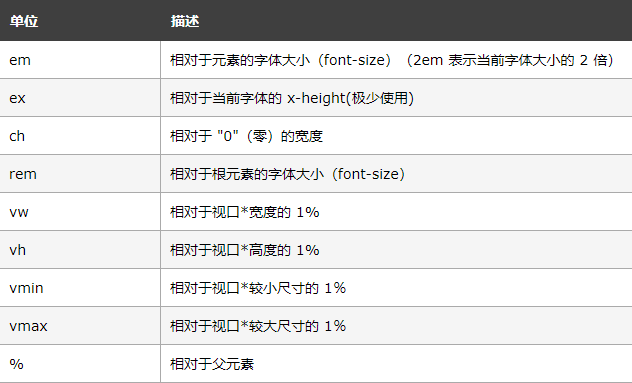
不同系统默认字体大小不一样,chrome默认文字大小为16px,默认元素的字体大小继承于父级元素
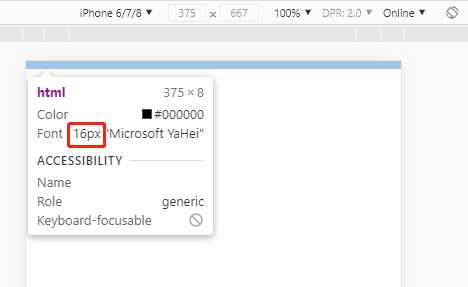
默认元素字体大小继承于父级元素字体大小
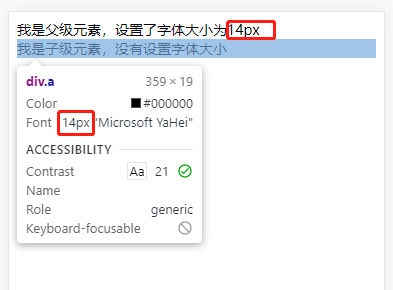
em - 不建议
1、元素字体使用em为单位
比如元素字体大小为font-size: 10em;
- 当前字体大小为父元素字体大小的
10倍 - 若父元素字体大小为
16px,则当前字体大小为160px - 若父元素字体大小为
12px,则当前字体大小为120px
<!-- 下面每个元素的字体大小分别为多少 -->
<body>
  <div>没有样式元素</div>
  <div class="main">
    我是父级元素,分别设置了字体大小为14px、1em
    <div class="a">我是子级元素,分别没有设置字体大小、设置字体为10em</div>
  </div>
</body>
2、元素宽度使用em为单位
比如元素宽度为width:2em;,先转换为当前字体大小,然后再乘以2倍
总结
由于em是相对于当前元素的字体大小的单位,所以不同元素字体不同,也不好维护,所以不建议使用。
rem - root em
rem为相对于根元素的文字大小,不管元素有没有默认值,或者父元素有没有设置,使用了rem单位的当前元素的宽度或者字体大小都是相对于根元素计算的。
4、案例
<!DOCTYPE html>
<html lang="en">
<head>
  <meta charset="UTF-8">
  <meta http-equiv="X-UA-Compatible" content="IE=edge">
  <meta name="viewport" content="width=device-width, initial-scale=1.0">
  <title>Document</title>
  <style>
    /* 假设设计稿宽度为750px */
    body{
      margin: 0;
    }
    html{
      /*
        1、设置视口
          750(px)/25(rem) =30(px)
       */
      font-size: 4vw; /* 30px */
    }
    .box{
      width: 8.3333334rem; /*250px*/
      height: 100px;
      background-color: #899;
    }
  </style>
</head>
<body>
  <div class="box"></div>
  <!-- <script>
    // js解决vw的兼容性问题 - 切换虚拟设备需要刷新页面才能生效
    let RootEl = document.documentElement
    let Vwidth = window.innerWidth
    RootEl.style.fontSize = Vwidth/100*4 + 'px'
  </script> -->
</body>
</html>
5、像素
像素
- 物理像素(
physical pixel):手机屏幕上显示的最小单元,该最小单元具有颜色及亮度的属性可供设置。(屏幕上有多少个发光二极管) - 设备独立像素(
density-indenpendent pixel):此为逻辑像素,计算机设备中的一个点,css中设置的像素指的就是该像素。老早在没有retina屏之前,设备独立像素与物理像素是相等的。 - 设备像素比(
dpr, device pixel ratio):设备像素比(dpr) = 物理像素/设备独立像素。如iphone 6、7、8的dpr为2,那么1个设备独立像素便为4个物理像素,因此在css上设置的1px在其屏幕上占据的是2个物理像素,0.5px对应的才是其所能展示的最小单位。这就是1px在retina屏上变粗的原因,目前有很多办法来解决这一问题。
<!DOCTYPE html>
<html lang="en">
<head>
    <meta charset="UTF-8">
    <title>Title</title>
  <style>
    .box{
      height: 1px;
      background: #0a0a0a;
    }
  </style>

</head>
<body>

<div class="box" id="box"></div>

<script>
  box.style.transform = 'scale(1,'+ 1/window.devicePixelRatio +')';
  document.write('<meta name="viewport" content="width=device-width,initial-scale='+ 1/window.devicePixelRatio +'">')
</script>

一个物理像素就是一个发光二极管

像素比:1  用一个物理像素显示一个逻辑像素
       2  用4个物理像素显示一个逻辑像素
       3  用9个物理像素显示一个逻辑像素
       4  用16个物理像素显示一个逻辑像素

为什么在手机上 1像素的线看起来会比较粗
解决这个问题的思路:
  1,让一个物理像素显示一个逻辑像素
      性能问题:页面要操作的像素点更多了,如果要做动画的话,性能会受到影响
  2,让线缩小
      用js去操作dom,进行缩小
      缺点就是如果要缩小的地方太多,那么可能会需要过多的操作dom
  3,用图片(svg)

</body>
</html>
6、flex
flex属性是flex-grow,flex-shrink和flex-basis的缩写flex让所有弹性盒模型对象的子元素都有相同的长度,且忽略它们内部的内容,用于设置或检索弹性盒模型对象的子元素如何分配空间。- 在
Flex布局中,flex子元素的设置float,clear以及vertical-align属性都是没有用的。
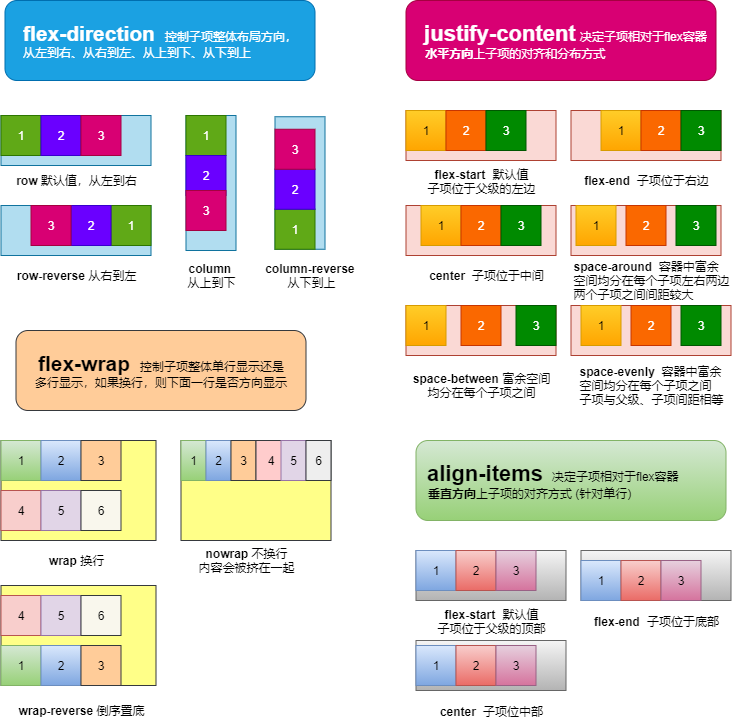
作用在父级身上的属性
- 当子项多行显示时,
align-items失效,因为其只针对单行 - 用
flex-wrap可以控制子项单行或多行显示
/*用来控制子项整体布局方向,是从左往右还是从右往左,是从上往下还是从下往上。*/
`flex-direction`: row | row-reverse | column | column-reverse;

/*用来控制子项整体单行显示还是换行显示,如果换行,则下面一行是否反方向显示。*/
`flex-wrap`: nowrap | wrap | wrap-reverse;

/*是flex-direction和flex-wrap的缩写*/
`flex-flow`: <‘flex-direction’> || <‘flex-wrap’>

/*属性决定了水平方向子项的对齐和分布方式*/
`justify-content`: flex-start | flex-end | center | space-between |
                   space-around | space-evenly;

/*子项们相对于flex容器在垂直方向上的对齐方式*/
`align-items`: stretch | flex-start | flex-end | center | baseline;

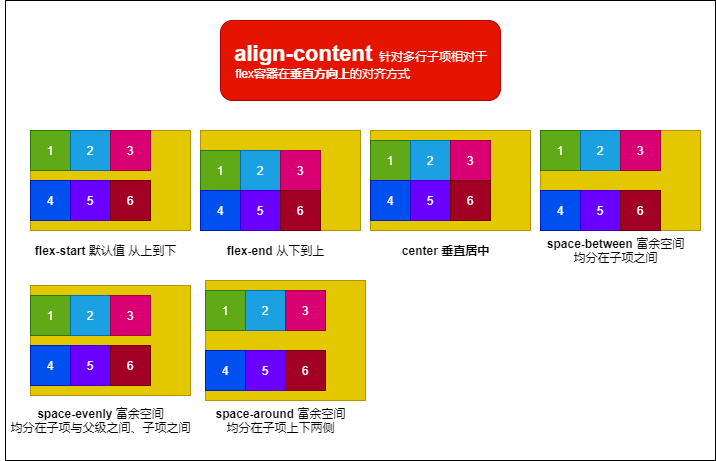
/*针对多行子项们相对于flex容器在垂直方向上的对齐方式*/
`align-content`: stretch | flex-start | flex-end | center |
                 space-between | space-around | space-evenly;
单行子项水平垂直都居中
.box{
  display: flex;
  justity-content: space-evenly|space-between|center;
  align-items: center
}
作用在子级身上的属性
/* 数值,默认值是 1 */
`order: <integer>;`

/*
  数值,默认值是 1
  flex-grow属性中的grow是扩展的意思,扩展的就是flex子项所占据的宽度,
  扩展所侵占的空间就是除去元素外的剩余的空白间隙。
*/
`flex-grow: <number>;`

/*
  数值,默认值是 1
  shrink是“收缩”的意思,flex-shrink主要处理当flex容器空间不足时候,
  单个元素的收缩比例。
*/
`flex-shrink: <number>;`

/*
  默认值是 auto
  定义了在分配剩余空间之前元素的默认大小。
  相当于对浏览器提前告知我要占据这么大的空间,提前帮我预留好。
*/
`flex-basis: <length> | auto;`

/*
  flex属性是flex-grow,flex-shrink和flex-basis的缩写。
*/
`flex`: none | auto | [ <'flex-grow'> <'flex-shrink'>? || <'flex-basis'> ]

`align-self`: auto | flex-start | flex-end | center | baseline | stretch;
7、flex案例

<!DOCTYPE html>
<html lang="en">
<head>
  <meta charset="UTF-8">
  <meta http-equiv="X-UA-Compatible" content="IE=edge">
  <meta name="viewport" content="width=device-width, initial-scale=1.0">
  <title>Document</title>
  <style>
    * {
      margin: 0;
    }
    html {
      font-size: 4vw;
      /*750/@rem 30/@rem*/
    }
    html .box {
      width: 25rem;
      height: 18.46666667rem;
      display: flex;
      flex-wrap: wrap;
      justify-content: space-around;
      align-content: space-around;
      border-bottom: 0.06666667rem solid #eee;
    }
    html .box .item {
      width: 5.33333333rem;
      height: 5.33333333rem;
    }
  </style>
</head>
<body>
  <div class="box">
    <div class="item"></div>
    <div class="item"></div>
    <div class="item"></div>
    <div class="item"></div>
    <div class="item"></div>
    <div class="item"></div>
    <div class="item"></div>
    <div class="item"></div>
  </div>
</body>
</html>
*{
  margin: 0;
}
@rem: 30rem/2; // dpr:2.0
html{
  font-size: 4vw; /*750/@rem 30/@rem*/
  .box{
    width: 25rem;
    height: (277/@rem);
    display: flex;
    flex-wrap: wrap;
    justify-content: space-around;
    align-content: space-around;
    border-bottom: (1/@rem) solid #eee;
    .item{
      width: (80/@rem);
      height: (80/@rem);
    }
  }
}