0、手机访问电脑本地页面
anywhere
- 提供了一个
node服务器 - 安装:
npm i anywhere -g - 使用,在当前目录下,使用命令行
anywhere
手机如何访问电脑本地localhost网页, 以调试项目?
- (1)
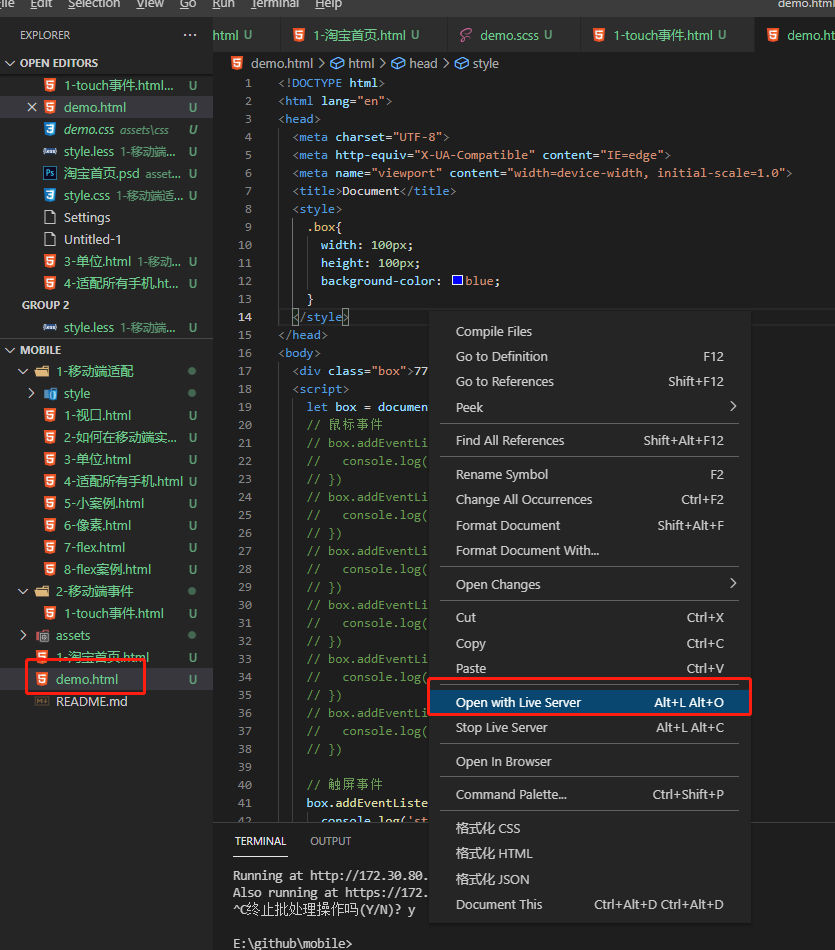
vscode安装live server插件,打开demo.html文件,右键选择Open with Live Server访问页面,地址为http://127.0.0.1:5500/demo.html - (2)电脑连接无线局域网,打开
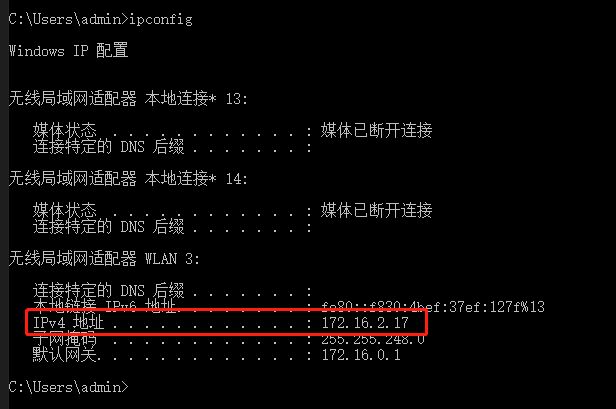
cmd输入ipconfig查找IPv4地址176.16.2.17 - (3)用手机浏览器访问
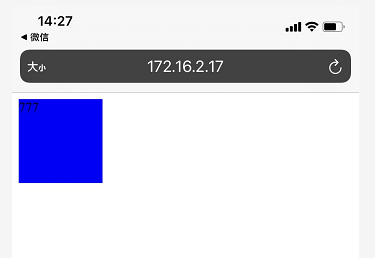
http://176.16.2.17:5500/demo.html即可,注意要关闭电脑防火墙,否则无法访问
1、touch事件
- 移动端使用
touch事件和mouse事件,以兼容非移动端页面的事件,pc端只能使用mouse事件 - 移动端的
touch事件会立即执行,mouse事件会延迟执行 - 会让某个元素在
touch事件下消失
注意,display:inline的内联标签绑定touch事件无效
touch事件
touchstart在元素身上按下touchmove手指在元素身上按下之后,在屏幕中移动touchend手指在元素身上按下之后,在屏幕中任意位置抬起
mouse中相对应的事件
mousedown在元素身上按下鼠标mousemove在元素身上移动鼠标(抚摸事件)鼠标是否按下都不影响mouseup在元素身上按下之后鼠标抬起
let box = document.querySelector('.box')

// 触屏事件
box.addEventListener('touchstart', function(){
  // 手指在元素身上按下
  console.log('start');
})
box.addEventListener('touchend', function(){
  // 手指在元素身上按下之后,在屏幕中任意位置抬起
  console.log('end');
})
box.addEventListener('touchmove', function(){
  // 手指在元素身上按下之后,在屏幕中移动
  console.log('move');
})

// 鼠标事件
// click事件在移动端执行会有延迟
// box.addEventListener('click', function() {
//   console.log('click');
// })
// box.addEventListener('mouseover', function() {
//   console.log('over');
// })
// box.addEventListener('mousemove', function() {
  // 在元素身上移动鼠标(抚摸事件)鼠标是否按下都不影响
//   console.log('move');
// })
// box.addEventListener('mousedown', function() {
  // 在元素身上按下鼠标
//   console.log('down');
// })
// box.addEventListener('mouseup', function() {
  // 在元素身上按下之后鼠标抬起
//   console.log('up');
// })
// box.addEventListener('mouseleave', function() {
//   console.log('leave');
// })
2、事件穿透
- 在移动端点击元素的时候,会立即执行元素身上的
touch事件,同时记录点击坐标 - 等
touch事件执行完成之后,会在此坐标中,查找元素,并且执行元素身上的mouse事件 mouse事件和touch事件可以不在同一个元素身上,只在乎这两个元素是否在同一个坐标
<!DOCTYPE html>
<html lang="en">
<head>
  <meta charset="UTF-8">
  <meta http-equiv="X-UA-Compatible" content="IE=edge">
  <meta name="viewport" content="width=device-width, initial-scale=1.0">
  <title>Document</title>
  <style>
    .box{
      width: 200px;
      height: 200px;
      background-color: rgba(0, 0, 0, 0.3);
      position: absolute;
      top: 0;
      left: 0;
    }
  </style>
</head>
<body>
  <div class="box">这是一段文字</div>
  <!-- href(一个默认的鼠标事件) -->
  <a href="https://www.kaikebai.com">开课吧</a>
  <div class="text">text文本</div>
  <script>
    let box = document.querySelector('.box')
    let text = document.querySelector('.text')
    box.addEventListener('touchstart', function(){
      console.log('手指开始按下');
    })
    box.addEventListener('touchmove',function(){
      console.log('手指移动');
    })
    box.addEventListener('touchend',function(){
      console.log('手指抬起');
      this.style.display = 'none'
    })

    text.onclick = function() {
      console.log('执行了text的点击事件');
    }
    /*
    事件穿透:
    在移动端触碰元素时候,会立即执行元素的touch事情
    然后记录触碰的坐标,延迟一段时间再从这个坐标上查找元素,
    找到元素之后,如果元素有mouse事件,则执行mouse事件

    解决方法:
    1、不要在移动端使用mouse、click事件,包括a便签的href(一个默认的鼠标事件)
    2、延迟执行mouse事件
    3、阻止默认事件`e.preventDefault()`- 用的比较多
    */

  </script>
</body>
</html>
3、解决事件穿透
如何解决事件穿透的问题?
- 1、不要在移动端使用任何的鼠标事件,包括
a标签的href(就是一个默认的鼠标事件) - 2、延迟执行
touch事件的执行内容 - 3、阻止默认事件
ev.preventDefault()- 使用比较多
<!DOCTYPE html>
<html lang="en">
<head>
  <meta charset="UTF-8">
  <meta http-equiv="X-UA-Compatible" content="IE=edge">
  <meta name="viewport" content="width=device-width, initial-scale=1.0">
  <title>Document</title>
  <style>
    .box{
      width: 200px;
      height: 200px;
      background-color: rgba(0, 0, 0, 0.3);
      position: absolute;
      top: 0;
      left: 0;
    }
  </style>
</head>
<body>
  <div class="box">这是一段文字</div>
  <!-- href(一个默认的鼠标事件) -->
  <a href="https://www.kaikebai.com">开课吧</a>
  <div class="text">text文本</div>
  <script>
    let box = document.querySelector('.box')
    let text = document.querySelector('.text')
    box.addEventListener('touchstart', function(){
      console.log('手指开始按下');
    })
    box.addEventListener('touchmove',function(){
      console.log('手指移动');
    })
    box.addEventListener('touchend',function(e){
      console.log('手指抬起');
      this.style.display = 'none'
      e.preventDefault() // 阻止默认事件
      // 延迟执行mouse事件 - 解决事件穿透
      // setTimeout(() => {
      //   this.style.display = 'none'
      // }, 100)
    })

    text.onclick = function() {
      console.log('执行了text的点击事件');
    }
    /*
    事件穿透:
    在移动端触碰元素时候,会立即执行元素的touch事情
    然后记录触碰的坐标,延迟一段时间再从这个坐标上查找元素,
    找到元素之后,如果元素有mouse事件,则执行mouse事件

    解决方法:
    1、不要在移动端使用mouse、click事件,包括a便签的href(一个默认的鼠标事件)
    2、延迟执行mouse事件
    3、阻止默认事件`e.preventDefault()`- 用的比较多
    */
  </script>
</body>
</html>
4、阻止默认事件
touch事件不允许在document、documentElement、body、window等这些全局元素身上阻止默认事件Adeventlistener其实有第三个参数 :{passive:true}值默认为true意为不允许,设为false则是允许阻止默认事件- 当属性
passive的值为true的时候,代表该监听器内部不会调用preventDefault函数来阻止默认滑动行为,Chrome浏览器称这类型的监听器为被动(passive)监听器。
阻止touchstart全局默认事件带来的影响
- 阻止所有的
mouse事件 - 阻止多指缩放
- 阻止系统菜单
- 阻止元素获得焦点
- 阻止滚动条
- 阻止内容选中
阻止touchmove全局默认事件带来的影响
- 阻止多指缩放
- 阻止滚动条
阻止touchend全局默认事件带来的影响
- 阻止部分
mouse事件 - 阻止元素获得或者失去焦点
<!DOCTYPE html>
<html lang="en">
<head>
  <meta charset="UTF-8">
  <meta http-equiv="X-UA-Compatible" content="IE=edge">
  <meta name="viewport" content="width=device-width, initial-scale=1.0">
  <title>Document</title>
</head>
<body>
  <input type="text">
  <!-- 模拟a标签的跳转 -->
  <span data-href="http://www.kaikeba.com" data-add="3" >开课吧</span>
  <!-- <a href="http://www.kaikeba.com">开课吧</a> -->
  <script>
    // 谨慎使用阻止默认事件
    // document.addEventListener('touchend',function(e){
    //   /*
    //     阻止了document的默认事件的影响:
    //     input标签无法输入文本
    //     a标签无法跳转
    //   */
    //   e.preventDefault()
    // }, {
    //   passive: false
    // })
    // 模拟a标签的跳转
    document.addEventListener('touchend', function(e){
      let dataset = e.target.dataset
      for(let key in dataset) {
        if(events[key]) {
          events[key](dataset[key])
        }
      }
    })
    let events = {
      href: function(value) {
        console.log(value);
        window.location.href = value
      },
      add: function(value) {
        return value * 3
      }
    }
  </script>
</body>
</html>
5、TouchEvent 对象详解
changedTouches触发当前事件的手指列表(一个手指或者多个手指同时操作)targetTouches当前元素上的手指列表(一个手指或者多个手指同时操作)touches当前屏幕中的手指列表(一个手指或者多个手指同时操作)
6、案例一:模拟屏幕滑动效果
<!DOCTYPE html>
<html lang="en">
<head>
  <meta charset="UTF-8">
  <meta http-equiv="X-UA-Compatible" content="IE=edge">
  <meta name="viewport" content="width=device-width, initial-scale=1.0">
  <title>Document</title>
  <style>
    *{
      margin: 0;
    }
    body{
      overflow: hidden;
    }
    .item{
      line-height: 36px;
    }
    .item:nth-child(odd) {
      background-color: #eee;
    }
  </style>
</head>
<body>
  <div class="list"></div>
  <script>
    // 滑屏效果 - 模拟scroll事件
    let list = document.querySelector('.list')
    list.innerHTML = [...('.'.repeat(100))].map((item,index)=>{
      return `<div class="item">这是第${index}个元素</div>`
    }).join('')


    let startPoint = 0 // 手指摁下的位置
    let transY = 0 // 手指移动的距离
    let startY = 0 // 手指摁下时,元素的位置
    let lastTransY = 0 // 上一次手指移动的距离

    list.style.transform = 'translateY('+ lastTransY +'px)'

    list.addEventListener('touchstart', function(e){
      startPoint = e.changedTouches[0].pageY
      startY = lastTransY
    })
    list.addEventListener('touchmove', function(e){
      transY = e.changedTouches[0].pageY - startPoint
      lastTransY = transY + startY // 上一次手指移动的距离=手指移动距离+手指摁下时,元素的位置
      list.style.transform = 'translateY('+ lastTransY +'px)'
    })
  </script>
</body>
</html>
7、案例二:幻灯片
<!DOCTYPE html>
<html lang="en">
<head>
  <meta charset="UTF-8">
  <meta http-equiv="X-UA-Compatible" content="IE=edge">
  <meta name="viewport" content="width=device-width, initial-scale=1.0">
  <title>Document</title>
  <style>
    *{
      margin: 0;
    }
    .box{
      overflow: hidden;
    }
    .list{
      display: flex;
      transition: 0.5s; /*过渡*/
    }
    img{
      width: 100vw;
    }
  </style>
</head>
<body>
  <div class="box">
    <div class="list">
      <div><img src="./imgs/img01.png" alt=""></div>
      <div><img src="./imgs/img02.png" alt=""></div>
      <div><img src="./imgs/img03.png" alt=""></div>
      <div><img src="./imgs/img04.png" alt=""></div>
      <div><img src="./imgs/img05.png" alt=""></div>
    </div>
  </div>
  <script>
    let list = document.querySelector('.list')

    let startPoint = 0 // 手指按下的位置
    let transX = 0 // 手指移动的距离
    let startX = 0 // 手指按下时,元素的位置
    let lastTransX = 0 // 上一次手指移动的距离

    let winWidth = window.innerWidth // 获取屏幕宽度
    let percent = 0.3 // 拖动比例超过1/3, 则自动切换
    let cur = 0 // 当前切换的图片张数

    list.addEventListener('touchstart',function(e){
      startPoit = e.changedTouches[0].pageX // 手指摁下的位置
      startX = lastTransX // 手指按下时,元素的位置 = 上一次手指移动的距离
    })
    list.addEventListener('touchmove',function(e){
      transX = e.changedTouches[0].pageX - startPoit
      lastTransX = startX + transX
      list.style.transition = 'none' // 拖动时候不需要过渡
      list.style.transform = `translateX(${lastTransX}px)`
      e.preventDefault(); // 阻止默认事件
    })
    // 手指抬起,拖动距离超过1/3,则自动切换
    list.addEventListener('touchend',function(e){
      if(Math.abs(transX) > winWidth * percent) {
        cur -= transX/Math.abs(transX)
      }
      console.log(cur);
      lastTransX = -cur * winWidth
      list.style.transition = '0.5s' // 结束拖动需要过渡
      list.style.transform = `translateX(${lastTransX}px)`
    })
  </script>
</body>
</html>
8、案例三:无缝切换幻灯片
<!DOCTYPE html>
<html lang="en">
<head>
  <meta charset="UTF-8">
  <meta http-equiv="X-UA-Compatible" content="IE=edge">
  <meta name="viewport" content="width=device-width, initial-scale=1.0">
  <title>Document</title>
  <style>
    *{
      margin: 0;
    }
    .box{
      overflow: hidden;
    }
    .list{
      display: flex;
      transition: 0.5s; /*过渡*/
    }
    img{
      width: 100vw;
    }
  </style>
</head>
<body>
  <div class="box">
    <div class="list">
      <div><img src="./imgs/img01.png" alt=""></div>
      <div><img src="./imgs/img02.png" alt=""></div>
      <div><img src="./imgs/img03.png" alt=""></div>
      <div><img src="./imgs/img04.png" alt=""></div>
      <div><img src="./imgs/img05.png" alt=""></div>
    </div>
  </div>
  <script>
    let list = document.querySelector('.list')
    list.innerHTML += list.innerHTML // 复制图片,实现无缝切换
    let num = 5 // 当前图片为第一张时,图片张数恢复到第五张图片,实现图片的无缝切换

    let startPoint = 0 // 手指按下的位置
    let transX = 0 // 手指移动的距离
    let startX = 0 // 手指按下时,元素的位置
    let lastTransX = 0 // 上一次手指移动的距离

    let winWidth = window.innerWidth // 获取屏幕宽度
    let percent = 0.3 // 拖动比例超过1/3, 则自动切换
    let cur = 0 // 当前切换的图片张数

    list.addEventListener('touchstart',function(e){
      startPoit = e.changedTouches[0].pageX // 手指摁下的位置

      if(cur === 0) {
        // 当前图片为第一张时,当前图片恢复到第五张,因为它们是同一张相片
        cur = num
      } else if(cur === num * 2 - 1) {
        // 图片为最后一张图片时候,当前图片恢复到第四张,因为它们是同一张相片
        cur = num - 1
      }
      // 图片张数发生变化时候,移动距离随之改变
      lastTransX = -cur * winWidth
      list.style.transition = '0.5s' // 结束拖动需要过渡
      list.style.transform = `translateX(${lastTransX}px)`
      startX = lastTransX // 手指按下时,元素的位置 = 上一次手指移动的距离
    })
    list.addEventListener('touchmove',function(e){
      transX = e.changedTouches[0].pageX - startPoit
      lastTransX = startX + transX
      list.style.transition = 'none' // 拖动时候不需要过渡
      list.style.transform = `translateX(${lastTransX}px)`
      e.preventDefault(); // 阻止默认事件
    })
    // 手指抬起,拖动距离超过1/3,则自动切换
    list.addEventListener('touchend',function(e){
      if(Math.abs(transX) > winWidth * percent) {
        cur -= transX/Math.abs(transX)
      }
      transX = 0 // 手指拖动的距离需要清空
      lastTransX = -cur * winWidth
      list.style.transition = '0.5s' // 结束拖动需要过渡
      list.style.transform = `translateX(${lastTransX}px)`
    })
  </script>
</body>
</html>